어셈블(Assemble)
1. 프로젝트의 조립
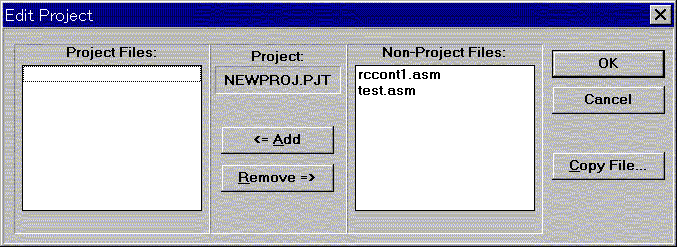
어셈블을 개시하기 위해서는 프로젝트를 조립해 둘 필요가 있다. 이 때문에 "Edit Project"를 설정한다.
Project→Edit Project로 아랫 그림의 다이얼로그를 연다.
그렇게 하면 다이얼로그 우측에 작성한 소스파일(*.asm)이 보인다. 이것을 지정하고 "Add" 버튼을 누르면 Project Files로
세트된다.
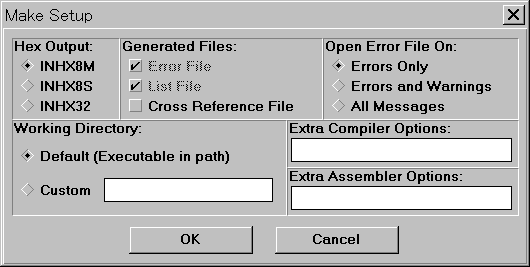
다음은 어셈블 조건을 설정해 둔다. 설정화면은 Project→Make Setup에서 아랫 그림과 같은 다이얼로그가 표시된다. 여기서는 "Hex Output"을 "INHX8M"으로 지정하면 된다.
2. 어셈블의 실행
이상으로 소스파일이 프로젝트에 수용되었기 때문에 어셈블을 시작할 수 있다. 어셈블은 Project→Make Project로 실행된다.
만일 소스파일의 내용이 전회 Make Project를 실행했을 때부터 변경이 전혀 없으면 아무 일도 하지 않는다.
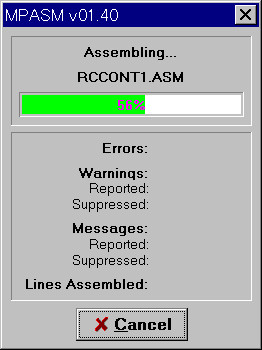
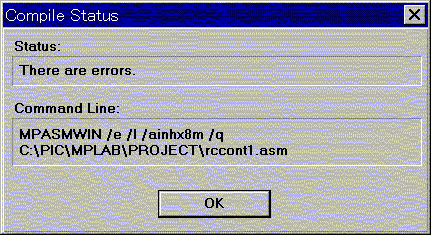
어셈블중에는 아랫 좌측의 다이얼로그가 표시되고, 어셈블 도중의 경과가 표시된다. 결과는 하나라도 어셈블 오류가 있으면
아랫 그림 우측의 "Compile Status"가 "There are errors."로 되며, "OK"하면 오류 내용 리스트가 표시된다.
오류는 아랫 그림의 얼람 리스트로 표시된다. 이 리스트로부터 오류가 발생한 장소나 오류 내용을 알 수 있다. 이 리스트는 편리하게 되어 있으며, 오류 리스트의 해당 행을 더블 클릭하면 소스 리스트 표시의 에디터로 Window가 전환, 오류를 포함한 행으로 커서가 자동적으로 이동해 준다.
이 리스트를 보면서 오류 원인을 생각한다. 원인을 알았다면, 바로 그곳에서 수정을 할 수 있으며, 수정했다면 바로 Make Project를 실행하면 다시 어셈블을 반복할 수 있다.
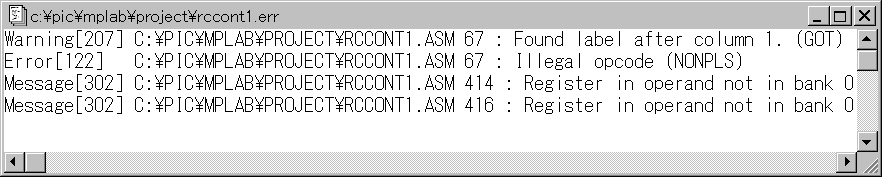
이 오류가 없어질 때까지 수정을 반복하고 Make Project를 반복한다.
오류가 없어지면 자동적으로 오브젝트 파일(object file)이 만들어진다.
여기까지 실시했으면 어셈블이 완료된 셈이다.
[주의] 이 Error 이외에 "Reported"라고 하는 난에 수치가 표시되는 경우가 있다. 이것은 TRIS 레지스터나 OPTION 레지스터를 명령 가운데서 약호로 지정하면 나오는 것 같은데, 여하튼 Include File에 문제점이 있는 것 같다. 그러나 이것이 나와도 어셈블은 전혀 문제없이 정상이므로, 걱정하지 말고 계속하기 바란다.
다음은 디벅을 시작한다.